1. 환경변수?
- 운영체제가 파일을 실행할때 참조하는 변수.
= > 예를 들면 java 파일을 실행시키는데 운영체제는 java라는 애가 뭘로 실행되는지 모른다.
그래서 앞으로 java 파일을 실행할때 여기있는 변수를 참고해서 실행시켜 달라고 알려준다는 이야기.
바로 테스트 해보자
2. java 파일 만들기

- 저번에 이클립스로 쳤던 내용을 메모장에 그대로 복사해서 적었다
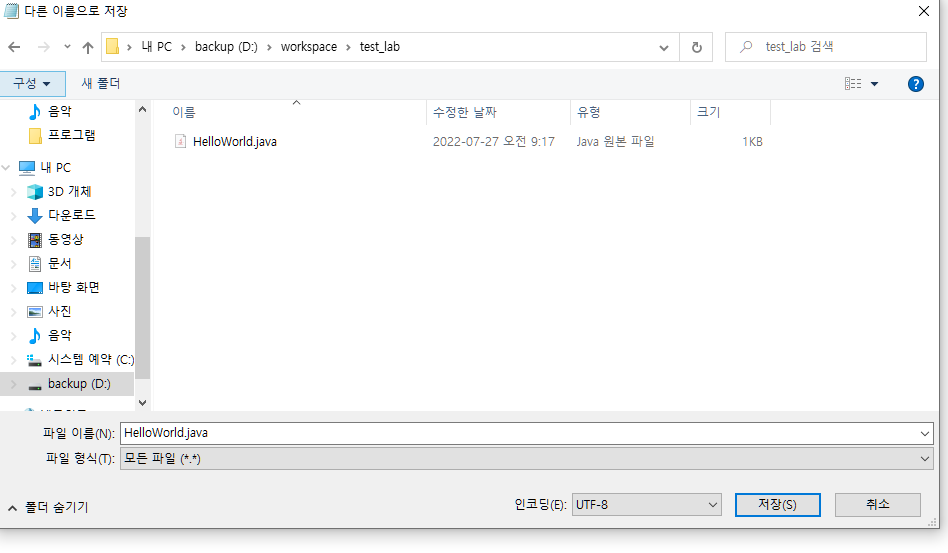
- 이 메모장을 파일형식을 모든파일로 변경하고 이름은 HelloWolrd.java로 해야함 . ( public class 이름 )
3.cmd에서 HelloWorld.java 실행 시켜보면?
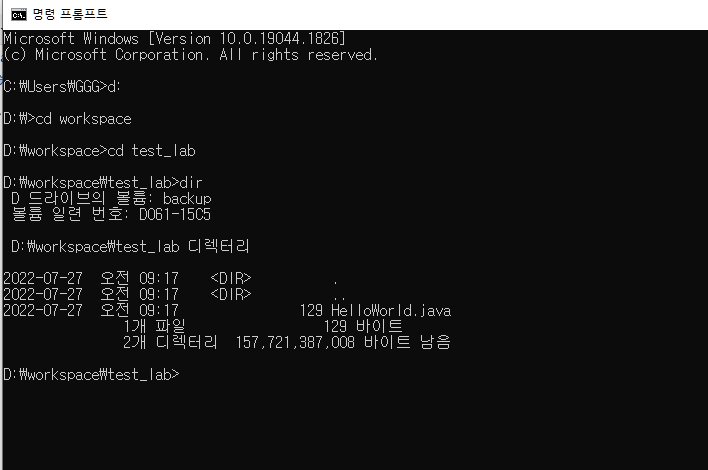
- 해당 파일을 저장한 위치로 cmd를 통해 들어가보자 .
1) d: => d 드라이브로 이동
2) cd workspace => workspace 폴더에 들어가라 라는 뜼
3) dir = > 디렉토리 안에 뭐가 있는지 내용물 확인
*직접 다 칠필요는 없고 workspace 폴더에 들어갈때 cd w 만 치고 탭키 누르면 알아서 쳐줌*
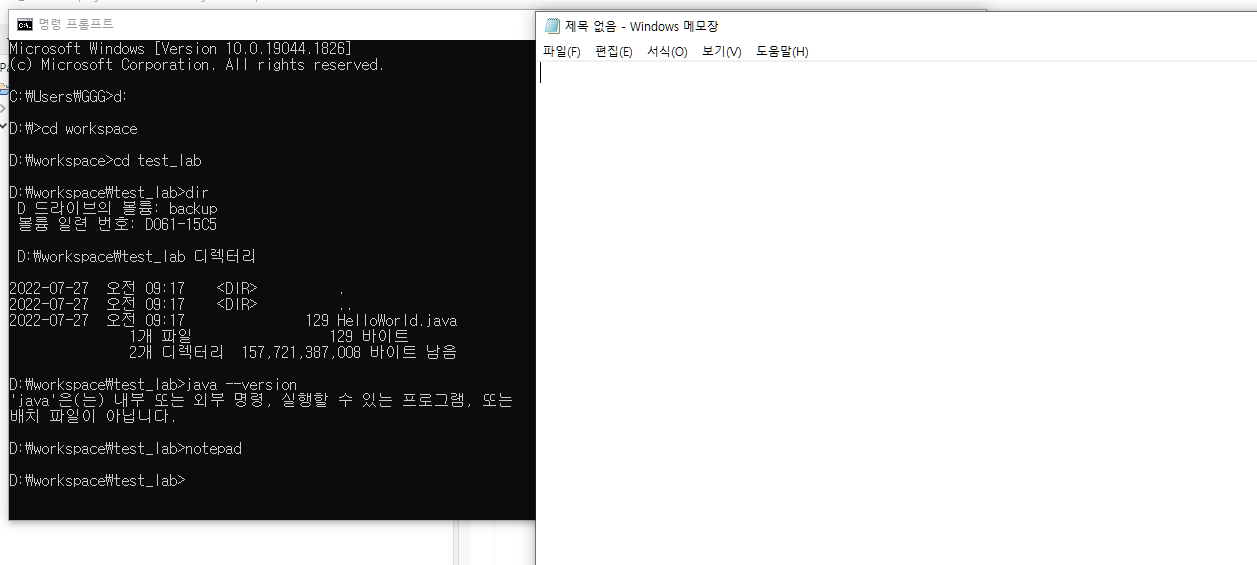
- java --version = 자바가 무슨버전인지 알아보는 명령어
- cmd에 자바를 물어보니까 그런거 모른다를 시전하고 메모장을 키라니까 잘켜준다
=> 메모장은 환경변수를 이미 설정했기 때문에 cmd에서 지시를 내려도 실행해줌
그럼 자바도 설정해서 실행되게 만들자
4. 환경변수 설정하기
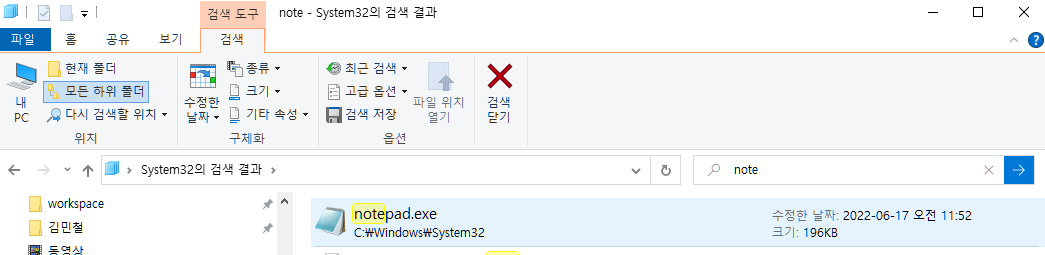
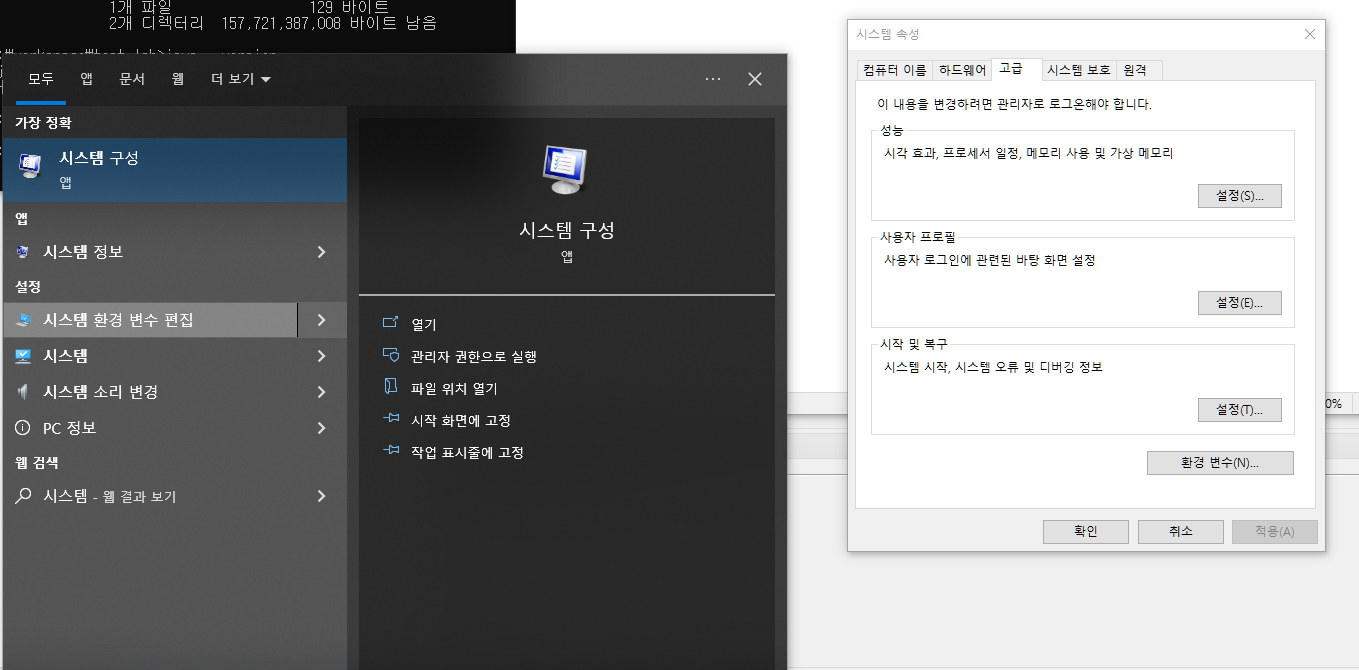
해당 창을 띄우고 환경변수(N)... 클릭
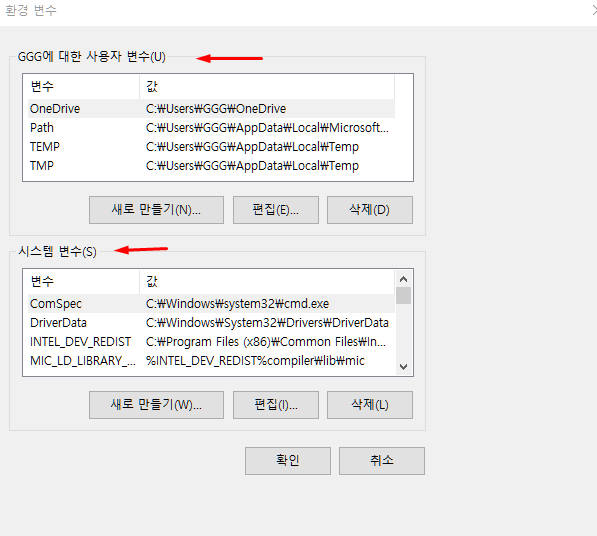
- 사용자 변수: 최고 관리자 ( 어드민 ) 만 설정가능한 환경변수
- 시스템 변수 : 누구나 설정 가능한 환경 변수
라는 뜻이고 우리가 설정할건 시스템 변수 이다.

path를 선택하고 편집을 누르면
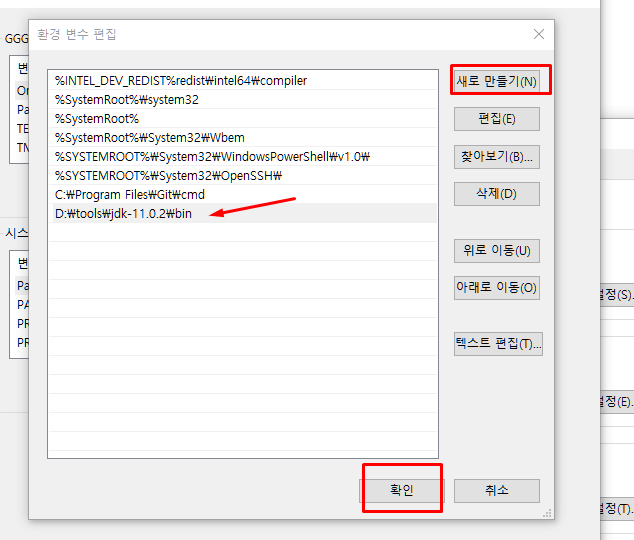
이런 창이 뜨는데 새로만들기를 클릭 후 자바가 깔려있는 폴더를 지정 후 확인.

cmd 창에서 확인 할 수 있다 .
이때 cmd를 껐다가 켜야 확인 할 수 있는 창임.
'캠퍼스 > Java' 카테고리의 다른 글
| 06. bin, src (0) | 2022.07.27 |
|---|---|
| 05. cmd로 HelloWorld.java 실행하기 (0) | 2022.07.27 |
| 03 Hello World! (0) | 2022.07.25 |
| 02 자바설치 (0) | 2022.07.25 |
| 01 이클립스 설치 (0) | 2022.07.25 |


